Direct naar inhoud
Sigillum
Rondleiding

Vijf schermen uit Sigillum.

Alle schermen tonen een fictief kantoor met demonstratiegegevens. Bij elk scherm staat wat uw team ermee doet en wat Sigillum zelf bijhoudt. Wilt u verder kijken, klik dan onderaan zelf door een volledige route.

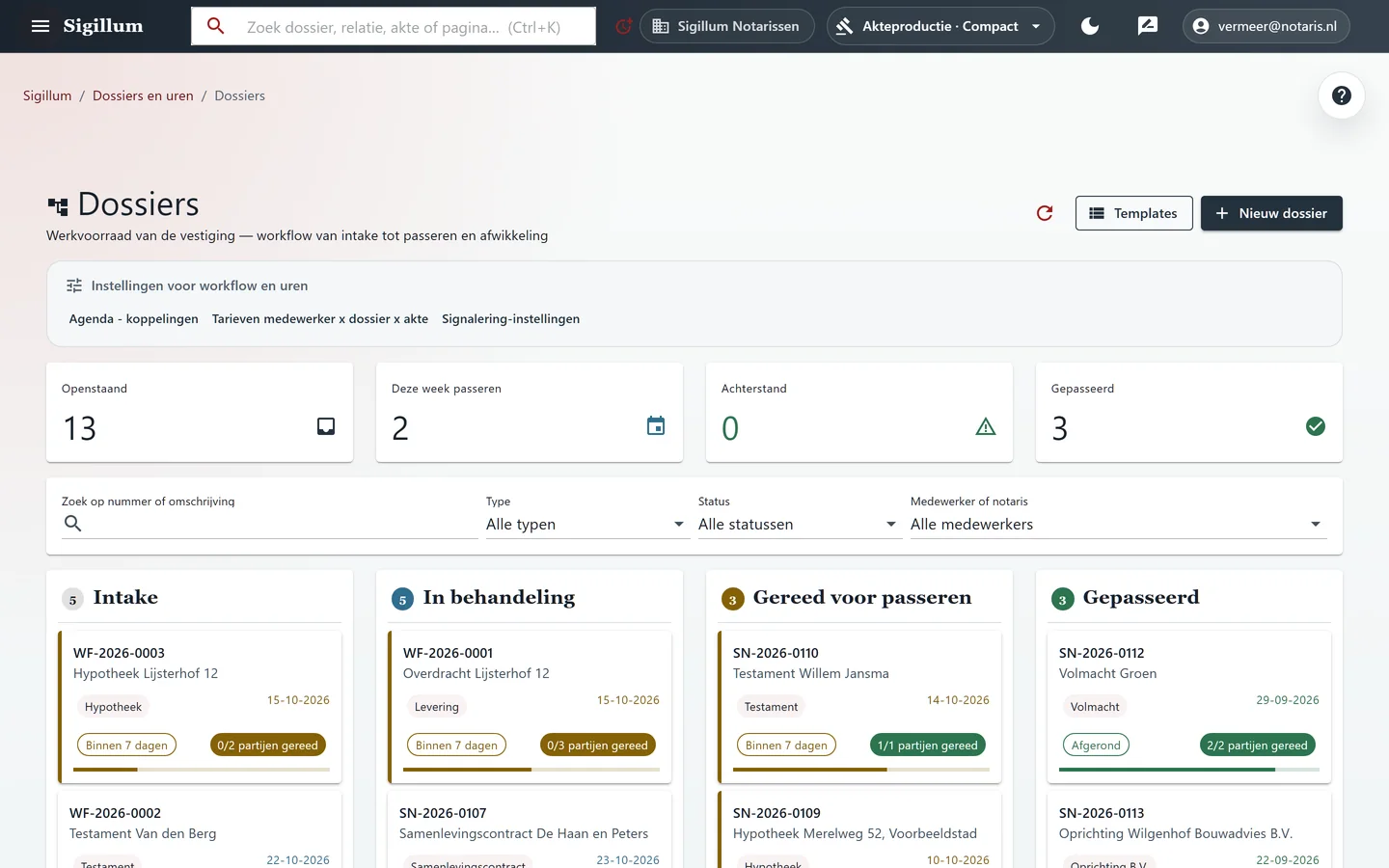
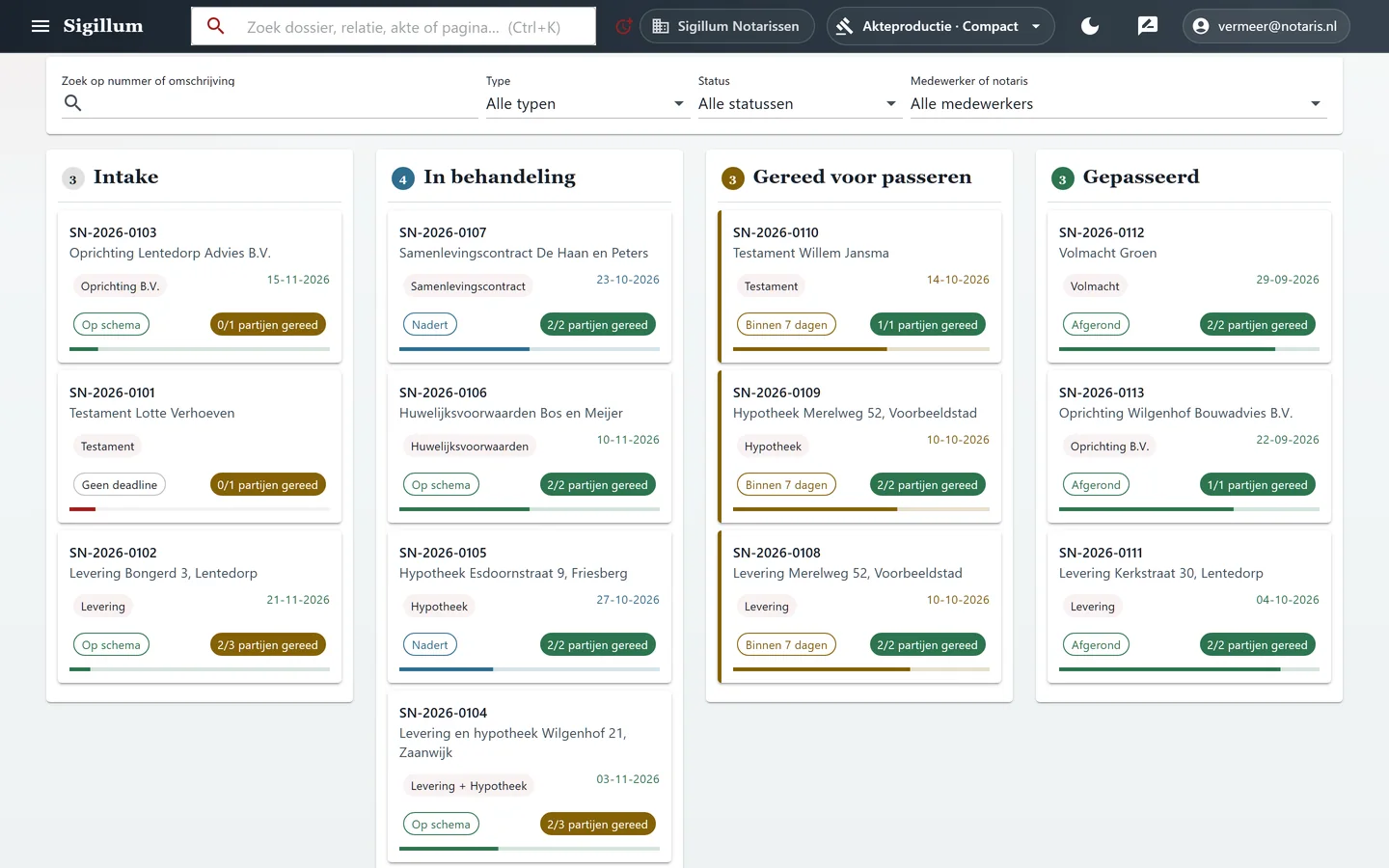
De werkvoorraad in Sigillum voor een fictieve vestiging: de dossiers per fase van intake tot gepasseerd, met per dossier de passeerdatum, de termijnstand en hoeveel partijen gereed zijn
De werkvoorraad van een fictieve vestiging. Bekijk het volledige scherm
Scherm 1

De werkvoorraad

Alle dossiers van de vestiging per fase, van intake tot gepasseerd. Bovenaan staat wat deze week passeert en welke dossiers over hun termijn zijn. Per dossier ziet u de deadline en hoeveel partijen gereed zijn, en u kunt filteren op medewerker of notaris.

Uw team hoeft dus geen eigen lijstjes bij te houden om te weten wat er speelt.
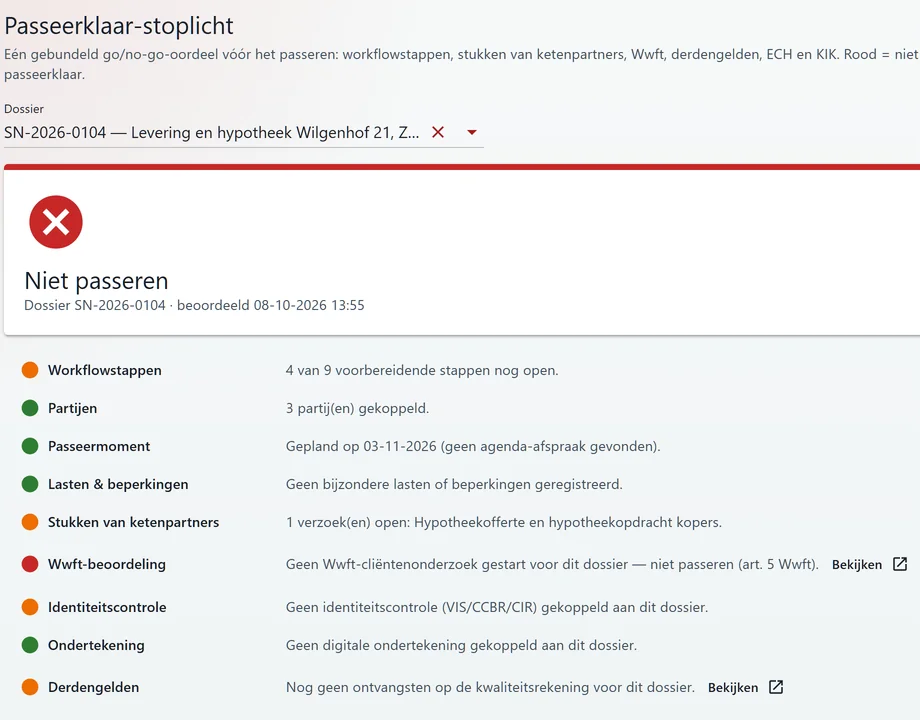
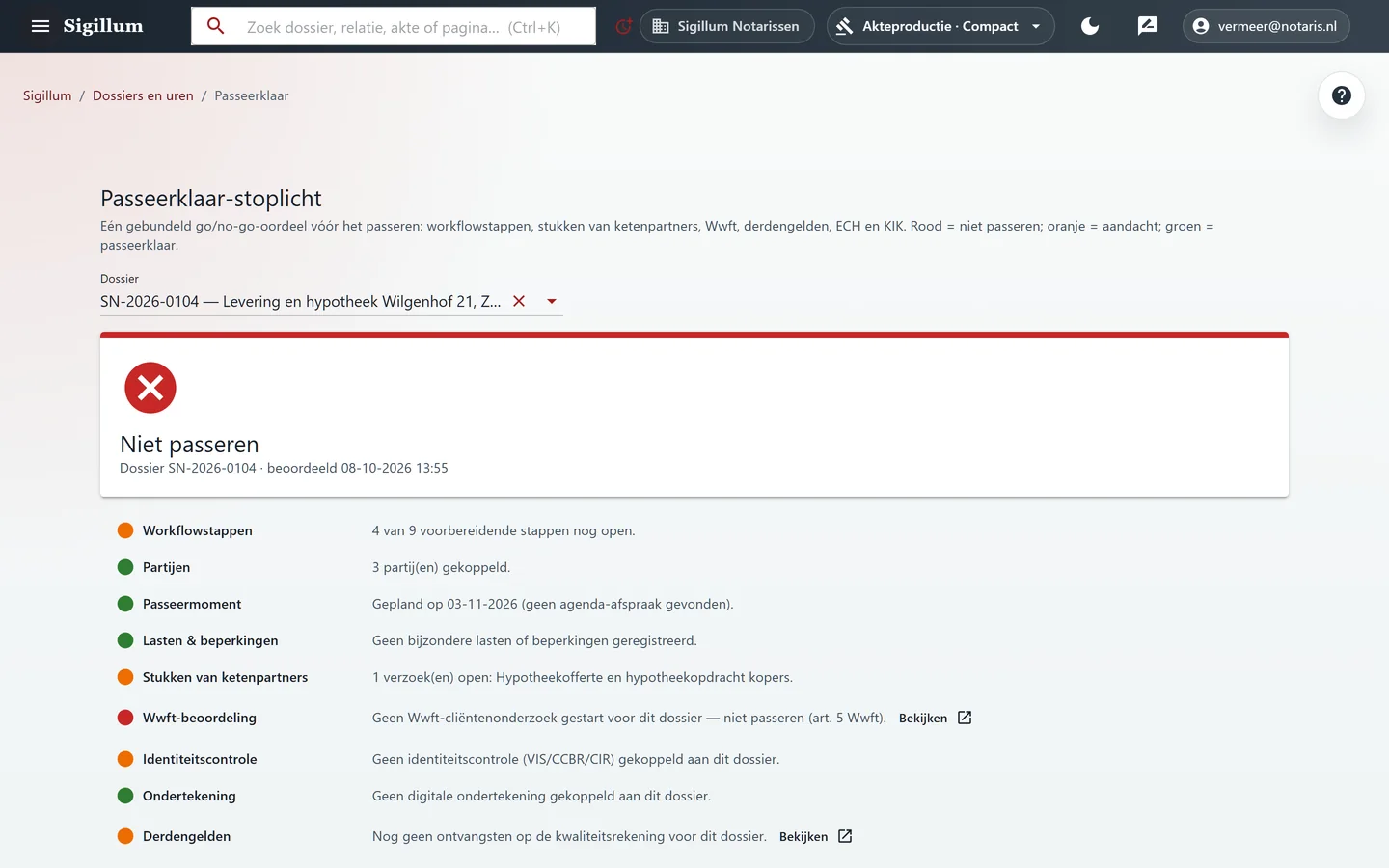
Het passeerklaar-oordeel voor een fictief dossier: niet passeren, met per onderdeel een groene, oranje of rode stip; de Wwft-beoordeling staat op rood
Dit dossier staat op rood: het cliëntonderzoek is nog niet gestart. Bekijk het volledige scherm
Scherm 2

Passeerklaar

Eén oordeel vóór het passeren, opgebouwd uit de workflowstappen, de partijen, de stukken van ketenpartners, de identificatie en het Wwft-onderzoek.

Sigillum
zet het dossier op rood als er iets ontbreekt dat het passeren tegenhoudt, en noemt de reden.
U controleert
wat er op rood of oranje staat. Wilt u toch doorgaan, dan legt u als notaris de reden vast.

Onderdelen die een externe aansluiting nodig hebben, zoals ECH en KIK, staan op oranje zolang die aansluiting er niet is.

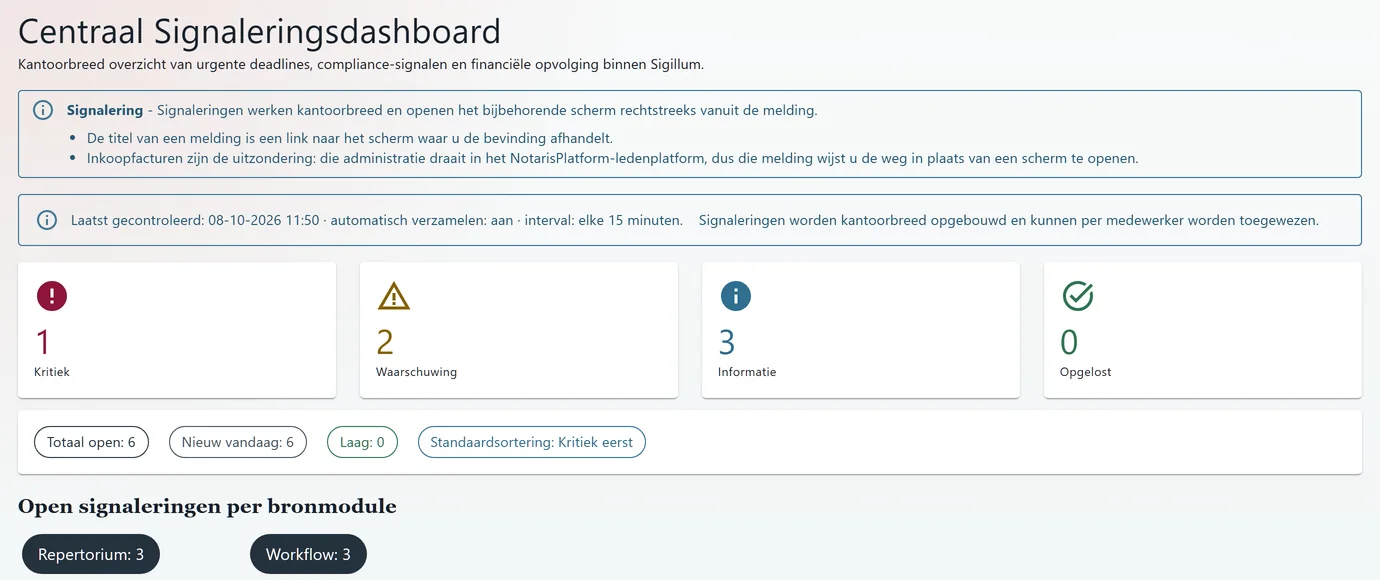
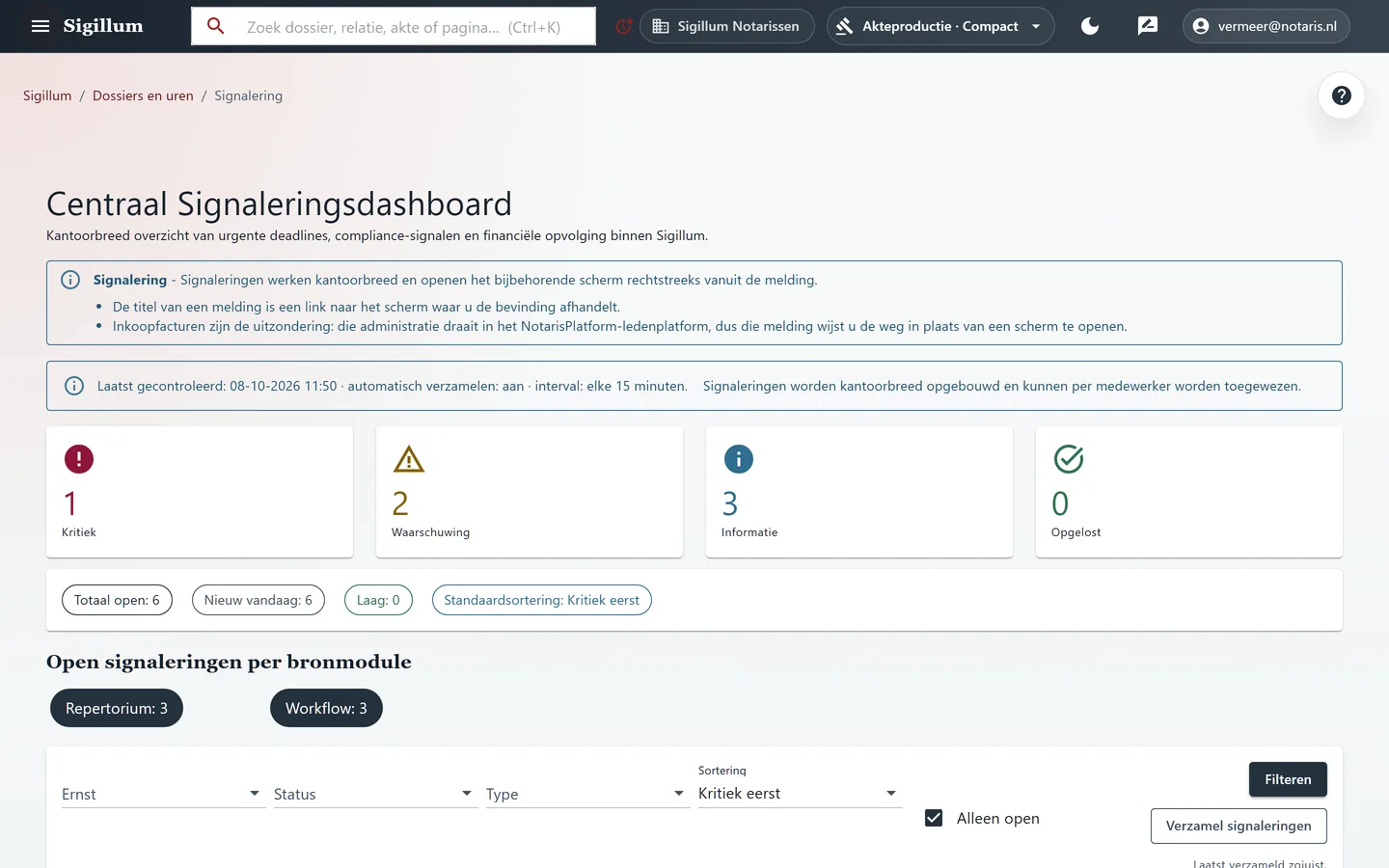
De signalering in Sigillum voor een fictief kantoor: tellers voor kritiek, waarschuwing, informatie en opgelost, en de open signaleringen per onderdeel
Sigillum verzamelt de signaleringen automatisch en houdt de lijst bij. Bekijk het volledige scherm
Scherm 3

Signalering

Verlopen termijnen, ontbrekende identificaties en open punten in akten en repertorium komen kantoorbreed in één lijst, gesorteerd op ernst. Een signalering kunt u aan een medewerker toewijzen.

Sigillum verzamelt de signaleringen zelf. Wat ermee gebeurt, beslist uw team.

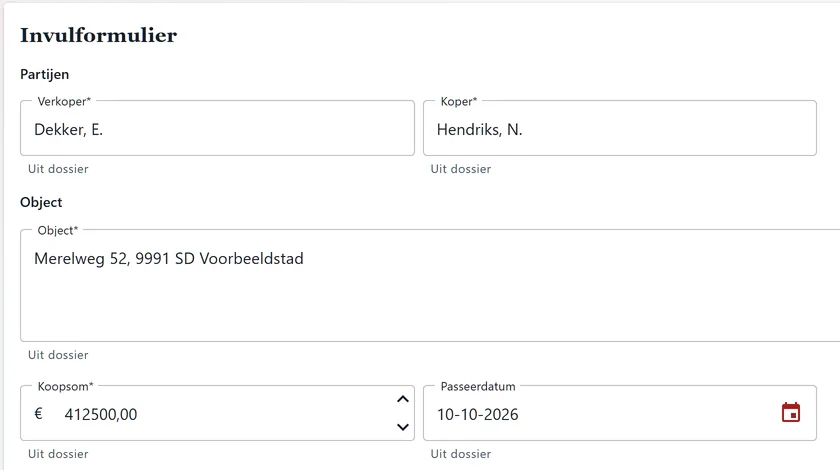
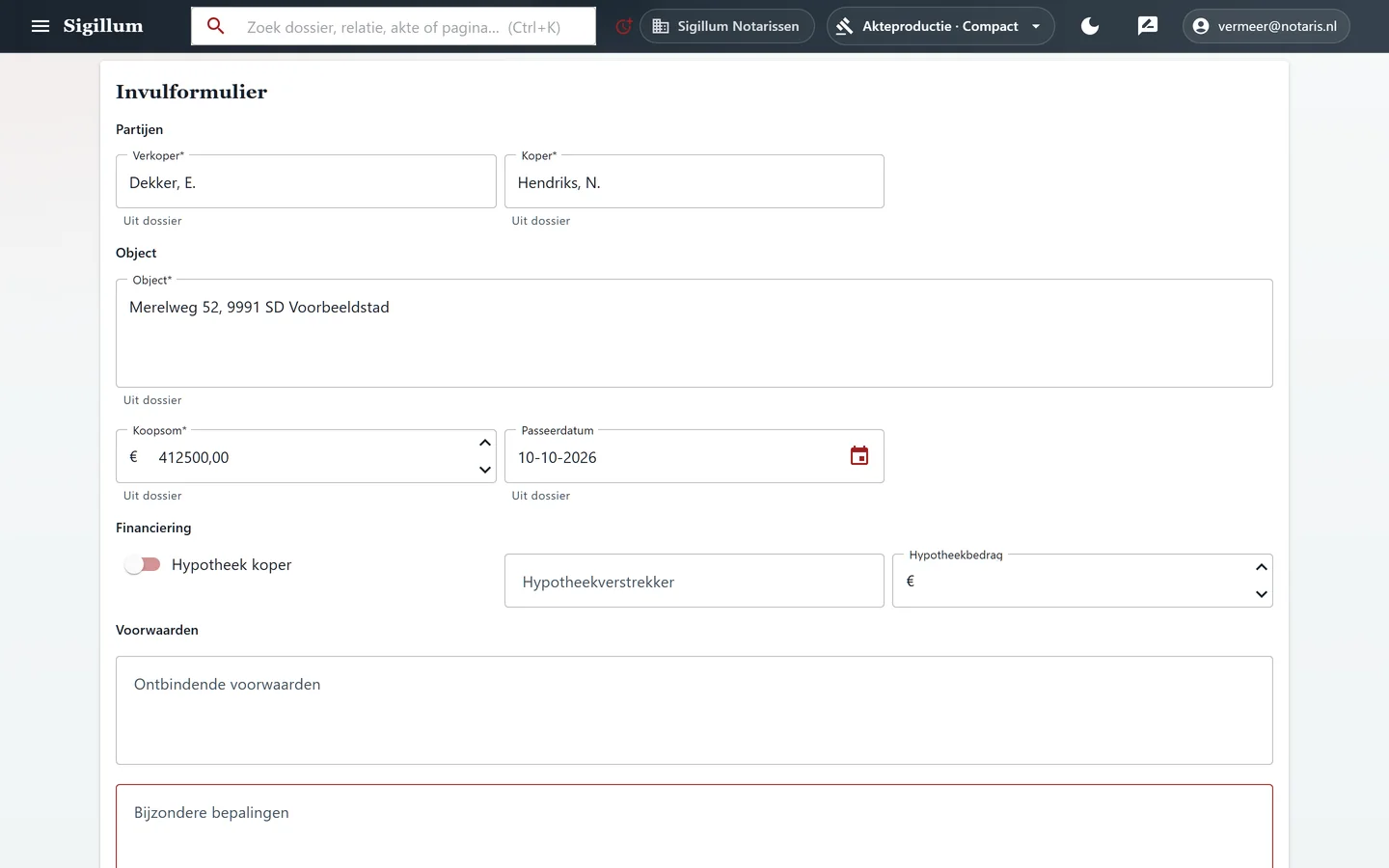
Het invulformulier van een leveringsakte in Sigillum: verkoper, koper, object, koopsom en passeerdatum zijn ingevuld, met onder elk veld de herkomst Uit dossier
De velden van de akte, ingevuld uit het dossier. Bekijk het volledige scherm
Scherm 4

Een akte opstellen

Uw medewerker
kiest het dossier en het model van uw kantoor.
Sigillum
vult partijen, object, koopsom en passeerdatum in uit het dossier, met bij elk veld waar de waarde vandaan komt.
U controleert
de akte, vult aan wat ontbreekt en beslist of hij naar beoordeling gaat.
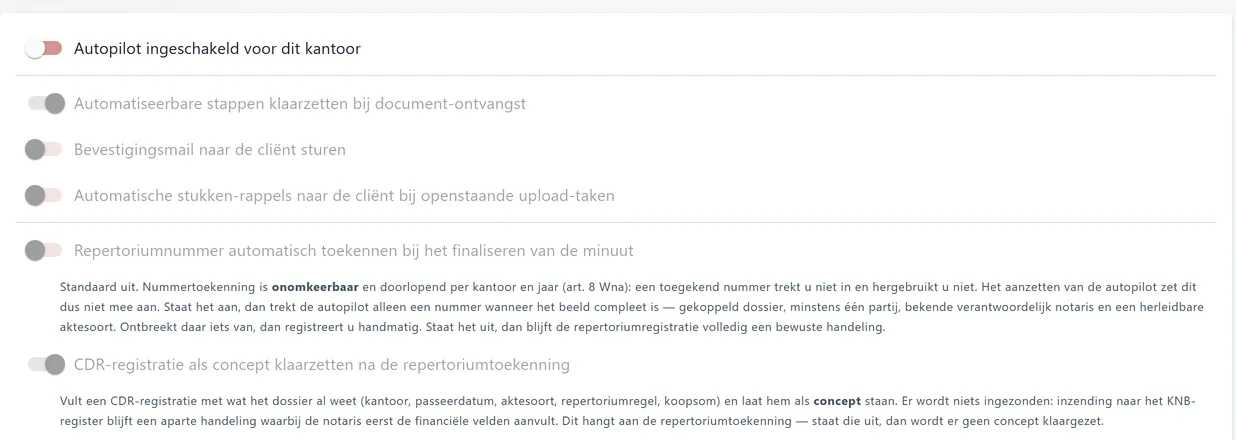
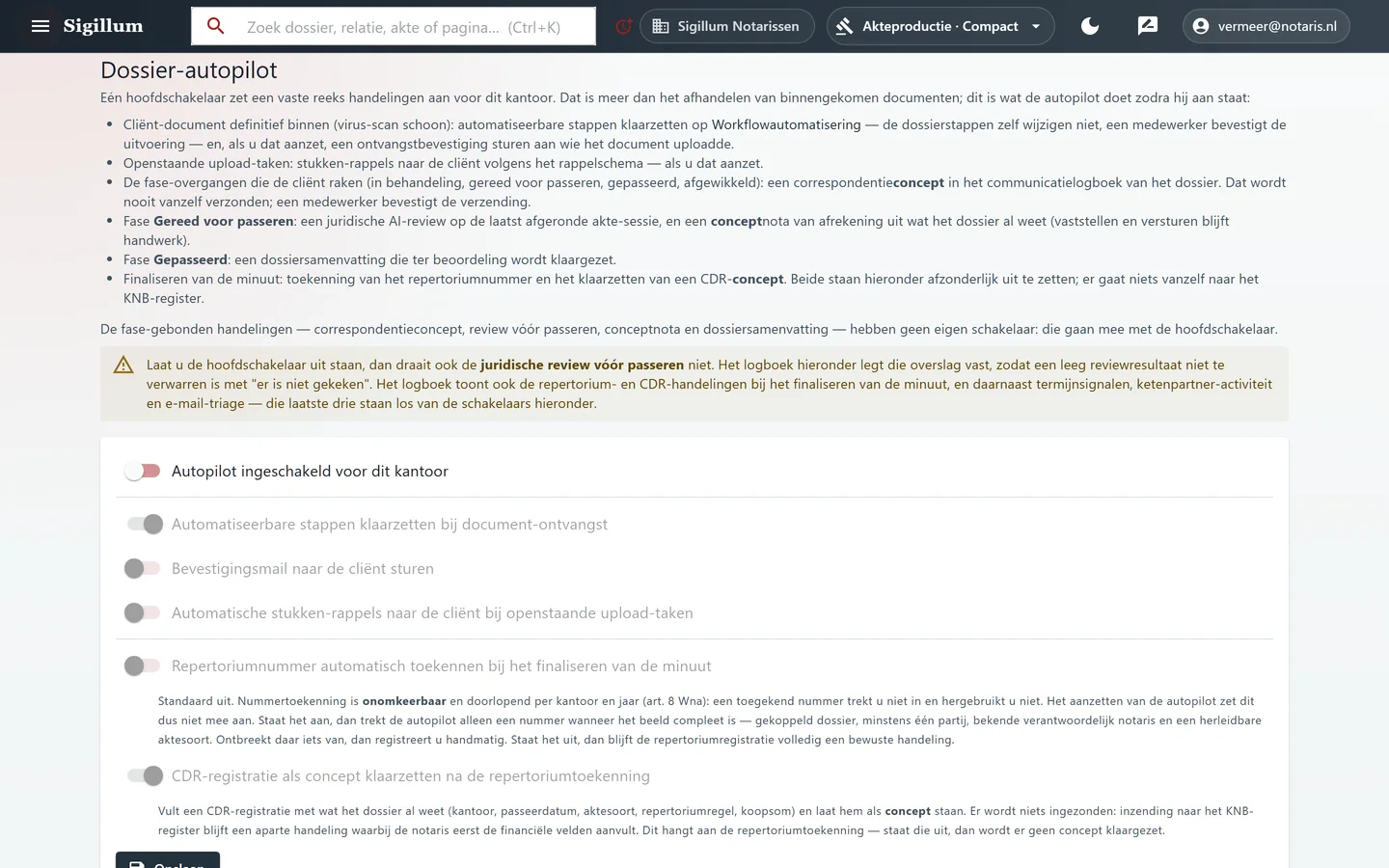
De schakelaars van de dossier-autopilot in Sigillum, die allemaal uit staan, met de uitleg bij het repertoriumnummer en het CDR-concept
De autopilot staat standaard uit; uw kantoor zet elk onderdeel apart aan. Bekijk het volledige scherm
Scherm 5

Dossier-autopilot

Sigillum
zet de volgende workflowstappen klaar zodra een stuk van de cliënt binnen is, en maakt bij een fase-overgang een concept voor de correspondentie.
Uw medewerker
bevestigt de klaargezette stappen en verstuurt de correspondentie. Een ontvangstbevestiging en herinneringen voor openstaande stukken kan Sigillum automatisch versturen, als u dat aanzet.

Elke handeling van de autopilot staat in een logboek, ook wat hij oversloeg.

Drie routes, scherm voor scherm.

Per stap één scherm met een korte uitleg. U kunt op elk moment stoppen.

Het cliëntportaal

Wat uw cliënt, een nabestaande en een ketenpartner zien, ook in het Arabisch en Fries. 7 stappen.

Wilt u het met een paar van uw eigen werkstromen voor ogen zien?

In een demonstratie laten we de onderdelen zien die bij uw kantoor passen. AI-functies staan in de demonstratie uit.